> For the complete documentation index, see [llms.txt](https://docs.168money.com.tw/llms.txt). Markdown versions of documentation pages are available by appending `.md` to page URLs; this page is available as [Markdown](https://docs.168money.com.tw/ke-fu-yuan-duan-xia-zai/macos.md).
# macOS
我司客服都是透過anydesk進行遠端協助,需要時再麻煩先進行下載,再回傳數字提供客服連線,感謝。
{% file src="/files/vlKdkXiCoQJtEPOXVxFQ" %}
## 在macOS上授予安全許可權
要在 macOS 上使用 AnyDesk,必須授予必要的系統許可權。這些許可權確保 AnyDesk 可以安全高效地存取您的螢幕、控制輸入設備和傳輸檔。
如果沒有這些許可權,AnyDesk 將無法接收傳入會話或提供完整功能。
***
#### 所需許可權
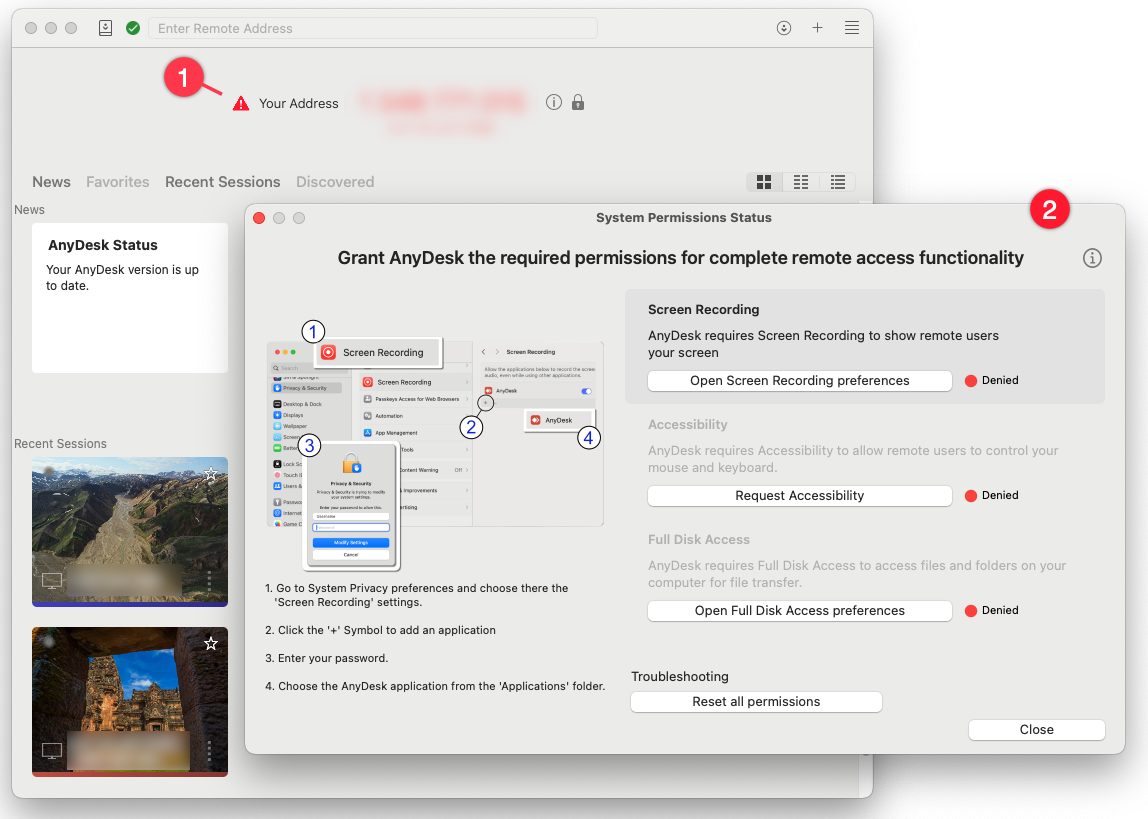
AnyDesk 需要 macOS 的以下許可權:
* **螢幕錄製** - 允許遠端使用者查看 macOS 裝置的螢幕。
* **輔助功能** - 允許遠端使用者控制 macOS 裝置的滑鼠和鍵盤。
* **完整磁碟訪問** - 允許遠端使用者存取 macOS 裝置上的檔案和資料夾以進行檔案傳輸。
#### 在macOS上授予許可權
當您第一次安裝 AnyDesk 時,您將在 AnyDesk ID () 旁邊看到一個狀態圖示,該圖示將引導至 **「系統許可權狀態」** 視窗。
您可以直接從此視窗授予所需的權限:
* 選擇**「打開螢幕錄製」首選項**。這將自動將您帶到**「安全和隱私」**中的**「螢幕錄製**」許可權。更改此許可權將需要重新啟動應用程式。
* 選擇**請求輔助功能**。這將自動將您帶到**「安全和隱私」**中的**輔助功能**許可權。
* 選擇「**打開完整磁碟訪問」偏好設置**。這將自動將您帶到**「安全和隱私」**中的**「全盤訪問**許可權」。更改此許可權將需要重新啟動應用程式。